


2. Se abrirá un asistente, selecciona Agregar una nueva cuenta de correo electrónico y haz clic en Siguiente.
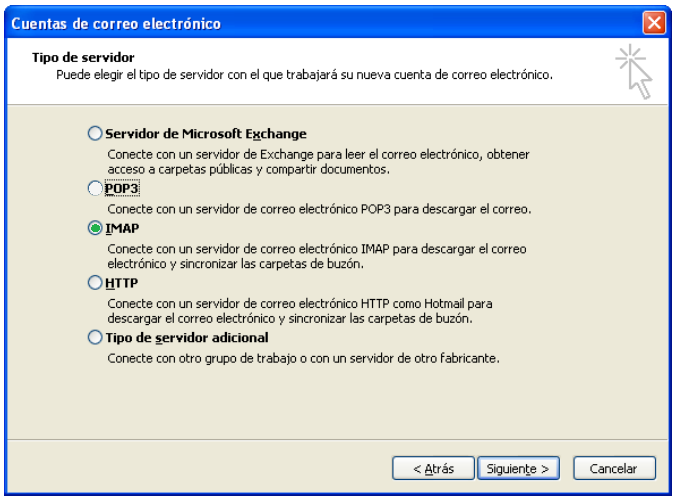
3. En la siguiente ventana selecciona el tipo de servidor que vas a utilizar (IMAP recomendado) y pulsa Siguiente.
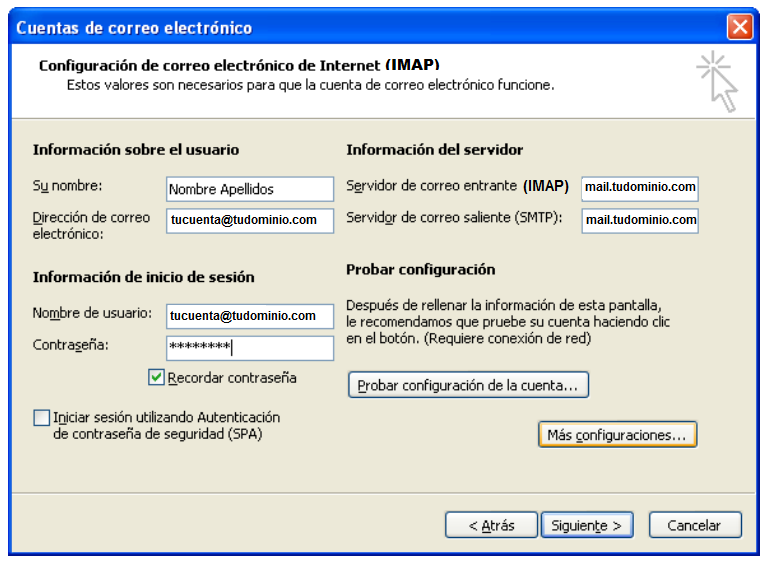
4. Ahora rellena todos los campos con la información que te pide.
5. Antes de clicar a siguiente, abre Más configuraciones, selecciona la pestaña Servidor de salida y configurala como se muestra en la siguiente imagen:
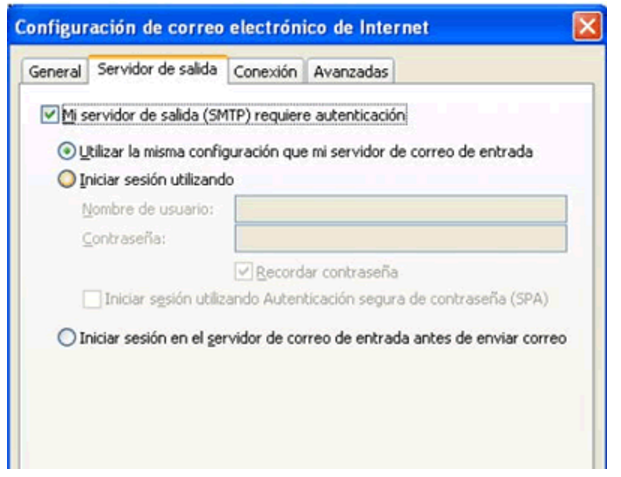
7. Selecciona Aceptar y listo ya tendrá la cuenta configurada en Outlook 2003.
